No necesitas saber de sistemas. Si sabes llenar un Excel, ya sabes usar Propiara: llenas una plantilla con tus propiedades, la subes, y el sistema hace el resto.
Entra con tu correoTe llega un código; lo escribes y listo.
Llena el Excel y súbeloCopia el formato de la fila de ejemplo.
Sube tu estado de cuentaEl PDF de tu banco. El sistema clasifica solo.
Míralo en un minuto
Cuatro videos cortos del sistema real, con una empresa ficticia. Presiona play o elige uno abajo.
Datos ficticios.
Para empezar
Lo haces una sola vez, a tu ritmo. Nada de lo que subas borra lo que ya está, así que puedes equivocarte y volver a intentarlo.
Las pantallas y videos de esta guía son del sistema real, con una empresa ficticia: Grupo Inmobiliario Ejemplo. Ningún dato corresponde a una persona o empresa real. Toca cualquier imagen para verla en grande.
1
Entra con tu correo
Abre app.propiara.com y:
Elige «Crear cuenta»: tu correo, el nombre de tu empresa o grupo y una contraseña (mínimo 12 caracteres). Con eso queda creada tu organización y tú eres el dueño.
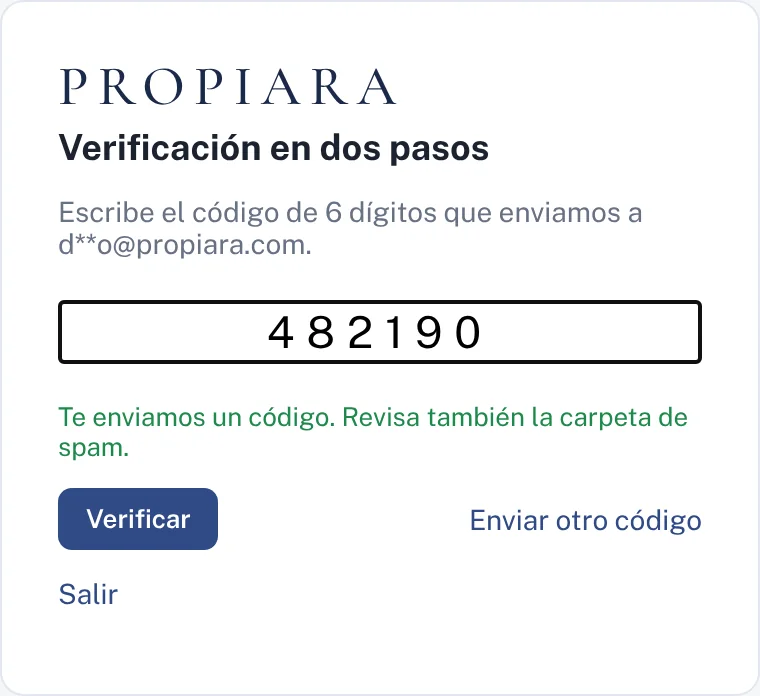
Te llega un correo de Propiara con un código de 6 números.
Escríbelo y presiona Verificar. Ya estás dentro.
Cada vez que entres te pedirá un código nuevo. Así nadie más puede entrar con tu contraseña.
12Datos ficticios
1 El código que te llegó al correo. 2 Presiona Verificar.
2
Llena el Excel y súbelo
En el menú, entra a Importar Excel y presiona Descargar plantilla. Es un Excel normal, con una pestaña por tema.
Mira la fila amarilla. Es un ejemplo ya lleno. Escribe tus datos igual, desde la fila de abajo.
Las columnas naranjas son obligatorias; las azules, opcionales. Las grises se calculan solas.
Empieza por dos pestañas: «Empresas» y «Propiedades». Las demás las llenas cuando quieras.
Eso es todo para empezar. Los criterios fiscales (régimen, depreciación, provisiones) ya vienen listos con valores estándar; tu contador los puede revisar cuando quiera en Configuración. Para invitar a tu contador o a tu administrador, entra a Equipo, escribe su correo y, si quieres, elige qué pantallas ve.
Cada mes: sube, revisa y cierra
Una tarde al mes. El sistema te va diciendo qué falta, en orden.
1
Sube el banco y tus facturas
Los PDF de tus estados de cuenta y el zip de facturas que descargas del SAT, igual que el primer mes.
Datos ficticios
El zip de facturas se lee en segundos.
2
Atiende lo que te pide
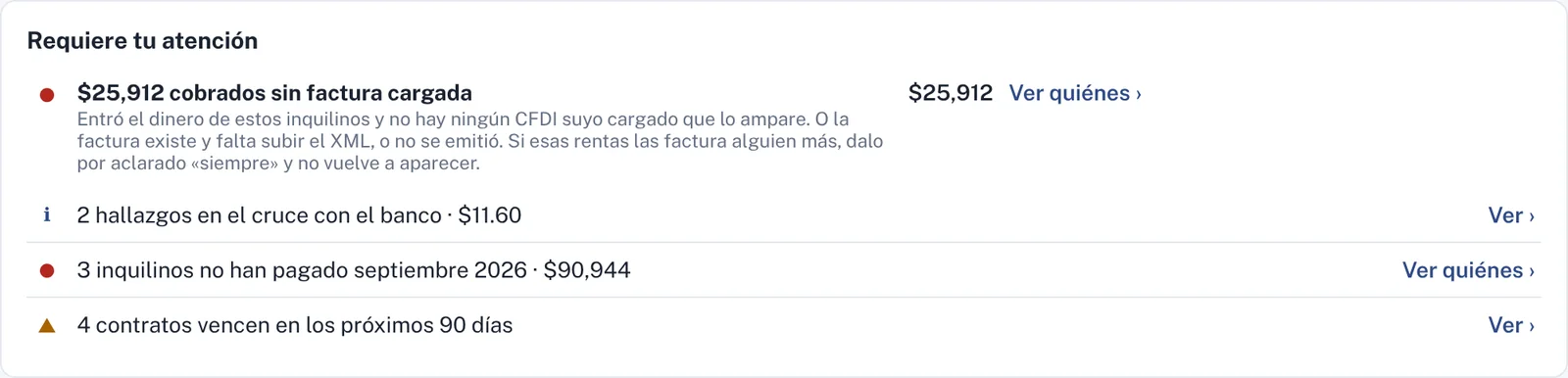
En el Dashboard, la lista «Requiere tu atención» te dice qué falta. Cada renglón tiene un botón que te lleva a resolverlo.
Datos ficticios
Cada renglón te lleva directo a resolverlo.
3
Cierra el mes
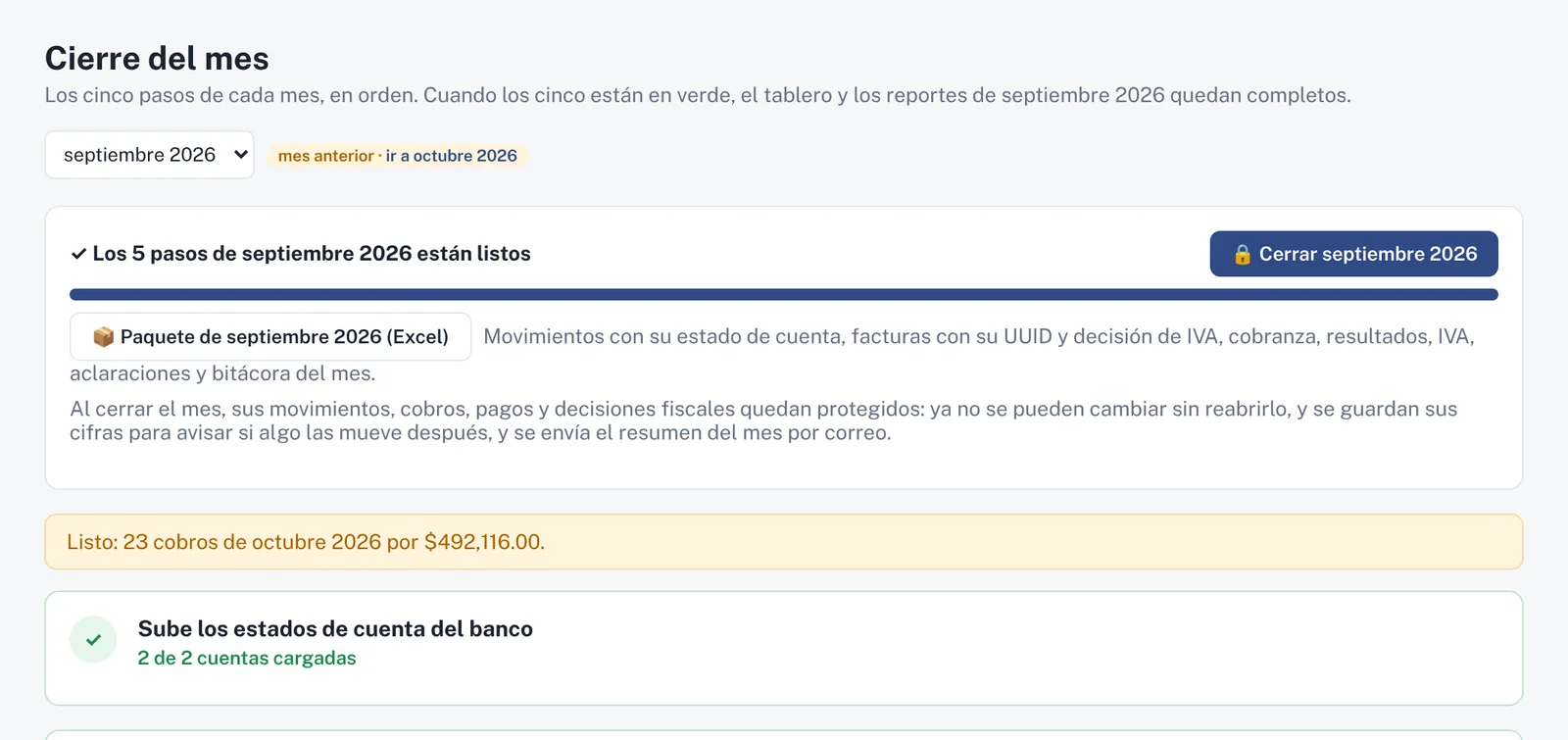
En Cierre del mes cada paso se pone en verde solo. Cuando están los cinco, presionas Cerrar, descargas el paquete para tu contador y te llega el resumen por correo.
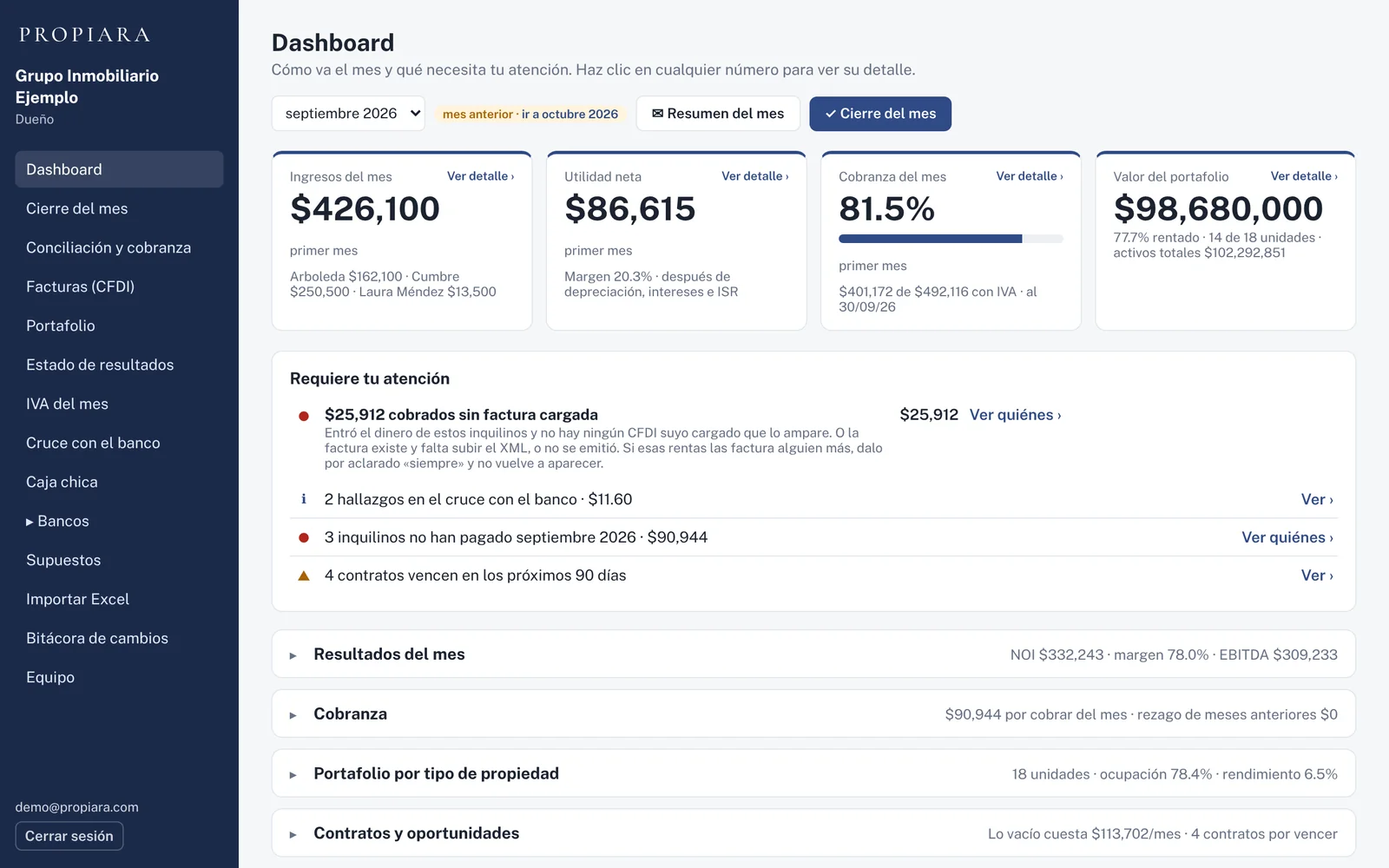
Así queda tu Dashboard con el mes cerrado: ingresos, utilidad, cobranza y valor del portafolio, por empresa o de todas juntas.
Fechas que el sistema te recuerdaLos complementos de pago vencen el día 5 del mes siguiente, y la DIOT el último día del mes siguiente.
Detalle paso a paso
Para cuando necesites más información. Abre solo el tema que te interese.
Entra al sistema y activa tu acceso
EquipoInvita el dueño; entran todos
Tu organización se crea cuando creas tu cuenta de dueño. Tú invitas al resto del equipo desde Equipo: escribes el correo de cada persona y eliges su rol (ver Roles y permisos). Al contador y al administrador también puedes elegirles qué pantallas y qué partes del Dashboard ven; si no eliges nada, ven todo lo que su rol permite. Después, cada persona:
Abre el sistema y elige «Crear cuenta» con el mismo correo con el que la invitaste. Al hacerlo queda ligada a tu organización con su rol, sin pasos extra.
Entra con su correo y su contraseña (mínimo 12 caracteres) y presiona Entrar.
Captura el código de 6 dígitos que le llega por correo y presiona Verificar. El código vence en 10 minutos; si no llega, revisa spam o usa Enviar otro código (uno por minuto).
Cada inicio de sesión pide un código nuevo, y mientras no se captura, el sistema no muestra ningún dato. Si alguien olvida su contraseña, usa «¿Olvidaste tu contraseña?» y recibe un enlace para crear una nueva.
Si aparece «Cuenta sin acceso»Ese correo todavía no está invitado. El dueño lo invita desde Equipo con el correo exacto; si la persona ya había creado su cuenta, queda dentro en ese momento.
Llena la plantilla de carga inicial
Importar ExcelDueño
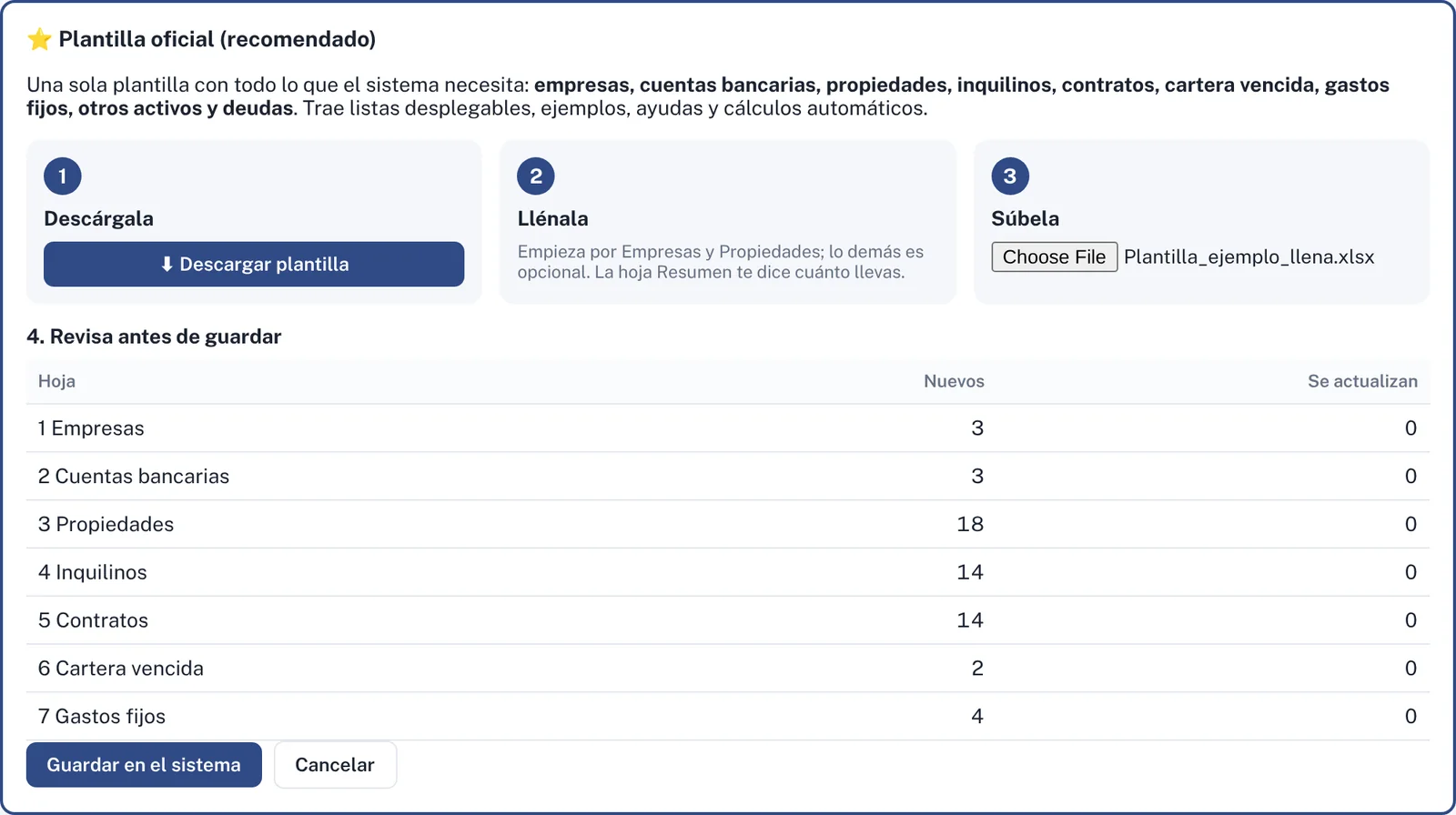
Es la forma más rápida de cargar todo tu portafolio. En la sección «Plantilla oficial (recomendado)»:
Presiona Descargar plantilla. Bajas el archivo Plantilla_carga_inicial.xlsx, con una hoja de Instrucciones, una de Resumen y nueve hojas de datos.
Llénala. Empieza por «Empresas» y «Propiedades», que son las únicas indispensables; lo demás lo puedes agregar después.
Súbela y revisa la pantalla «Revisa antes de guardar». Ahí ves, por hoja, cuántos registros son nuevos y cuántos se actualizan, las filas con errores (que se omiten) y los avisos.
Presiona Guardar en el sistema.
Cómo leer la plantilla
Los encabezados están en la fila 4. Naranja con asterisco es obligatorio; azul, opcional; gris, se calcula solo.
La fila 5, en amarillo, es un ejemplo y no se guarda mientras su primera celda empiece con «Ejemplo». Tus datos van desde la fila 6.
Montos como 18000 o 18,000.00; fechas como día/mes/año. RFC, número de cuenta y CLABE, como texto, para que Excel no les quite dígitos.
La hoja «Resumen» se calcula sola mientras llenas: cuántas empresas, cuentas, propiedades, inquilinos y contratos llevas, y las sumas de valor, renta, cartera, gastos, activos y deudas.
Hoja
Obligatorio
Opcional y notas
1 Empresas
Razón social, nombre corto, régimen fiscal (persona moral, RESICO, persona física en arrendamiento o actividad empresarial)
RFC (indispensable para cargar facturas), tipo de persona, notas
2 Cuentas bancarias
Razón social, banco, número de cuenta
CLABE, alias, moneda, notas
3 Propiedades
Razón social, desarrollo o nombre, tipo, estatus (rentado, disponible, uso propio, vendido), superficie, valor de mercado
Número o interior, dirección o giro, ciudad, estado, renta pedida si está disponible, mantenimiento, fecha y costo de adquisición (para la depreciación), claves catastrales. El precio por m² se calcula solo.
4 Inquilinos
Razón social que le renta, inquilino, forma de pago (transferencia a cuenta cargada, otra cuenta o efectivo)
RFC, contacto, teléfono, correo, si requiere factura, uso de CFDI, si te retiene impuestos, aval
5 Contratos
Razón social, propiedad, inquilino, renta mensual sin IVA, IVA (16%, 8% frontera o exento casa habitación), inicio, vencimiento
Mantenimiento, incremento anual (INPC, fijo o ninguno), depósito en garantía, día de pago. El IVA, el total y el plazo se calculan solos.
6 Cartera vencida
Razón social, inquilino, mes que debe, monto adeudado con IVA, estatus de cobranza
Propiedad, fecha límite. Los días de atraso se calculan solos.
Propiedad, notas. El equivalente mensual se calcula solo.
8 Otros activos
Tipo, descripción, monto
Deudor o institución, tasa, fecha. Un préstamo otorgado aparece en Portafolio, pestaña Préstamos.
9 Deudas
Tipo, descripción, saldo actual
Acreedor, tasa, pago mensual, vencimiento, garantía
Súbela las veces que quierasLa carga nunca borra: empata con lo que ya existe y crea o actualiza. Una propiedad solo queda como rentada si tiene su renglón en «5 Contratos»; si llega sin él, el sistema te avisa que su renta quedaría en cero.
Revisa tus supuestos fiscales y contables
ConfiguraciónDueño y Contador
Son los criterios con los que el sistema calcula resultados e impuestos. Vienen con valores de fábrica razonables; conviene que tu contador los confirme una vez.
Razones sociales: régimen de cada empresa y, si paga una tasa efectiva distinta, su «Tasa ISR» propia y sobre qué se calcula (utilidad, ingresos o 65% de ingresos).
Gastos fijos y provisiones: predial, seguros, vigilancia y lo que pagues con regularidad, con su periodicidad; el sistema calcula el equivalente mensual.
Depreciación de construcciones: qué porcentaje del costo es construcción (60% de fábrica) y la tasa anual (5%, art. 34 de la LISR). Los terrenos y proyectos no se deprecian.
Estimación de incobrables: qué porcentaje de cada adeudo das por perdido según su antigüedad. De fábrica: 0% por vencer y hasta 30 días, 10% de 31 a 60, 25% de 61 a 90 y 50% de más de 90.
Costo de adquisición por propiedad: costo y fecha de compra de cada inmueble, para su depreciación.
Los cambios se guardan al salir de cada campo.
ConsejoLa boleta del predial separa el valor del terreno y el de la construcción. Úsala para ajustar el porcentaje de construcción de cada propiedad.
Sube tu primer estado de cuenta
Bancos › Subir estado de cuentaDueño y Contador
Elige uno o varios archivos. Hay tres formas, según tu banco:
Banorte y Bankaool: el PDF se lee al instante.
Cualquier otro banco: el PDF se lee con inteligencia artificial. Tarda alrededor de un minuto y queda marcado «leído con IA».
Excel o CSV de tu banca en línea: eliges la cuenta, escribes los saldos inicial y final si el archivo no los trae, y adjuntas el PDF del estado de cuenta como soporte. Un archivo por mes.
Antes de importar, el sistema comprueba que saldo inicial + depósitos − retiros = saldo final, al centavo, y que los depósitos y retiros coincidan con los totales del banco. Cada comprobación se ve con su palomita. Si algo no cuadra, no importa nada. Después presiona Importar.
Qué detiene una cargaUna cuenta que no está registrada (dala de alta en la plantilla o en Configuración), un estado de cuenta que ya se había subido, o subir los movimientos sin su PDF. El PDF original queda guardado y se puede abrir desde «Estados de cuenta subidos».
Sube tus facturas
Facturas (CFDI)Dueño y Contador
Arrastra a la zona de carga los XML sueltos, una carpeta completa o el zip que descargas del SAT (también acepta zips dentro de zips). Puedes sumar varias selecciones antes de guardar.
Al guardar, el sistema pregunta al SAT si cada factura sigue vigente. Cada vez que abres Cierre del mes vuelve a revisar las facturas recientes, así que si un proveedor cancela una factura te enteras sin buscarla. También puedes usar Verificar con el SAT cuando quieras.
Agrega la metadata del SAT (el archivo .txt de la descarga masiva) si la tienes. Con ella el sistema sabe qué facturas existen aunque no tengas su XML.
Cada XML se asigna a su empresa por el RFC. Una empresa sin RFC registrado no recibe facturas.
La pantalla «Resultado de la lectura» te dice cuántas son nuevas, cuántas completan facturas que solo estaban en la lista del SAT, cuántas ya estaban cargadas y cuáles se rechazaron y por qué. Si alguna cuenta en un mes que ya cerraste, te lo dice antes de guardar.
Presiona Guardar. Un XML que ya se subió no se vuelve a cargar, y el original no se puede reemplazar.
Clasifica tus primeros movimientos
Bancos › Por clasificarDueño y Contador
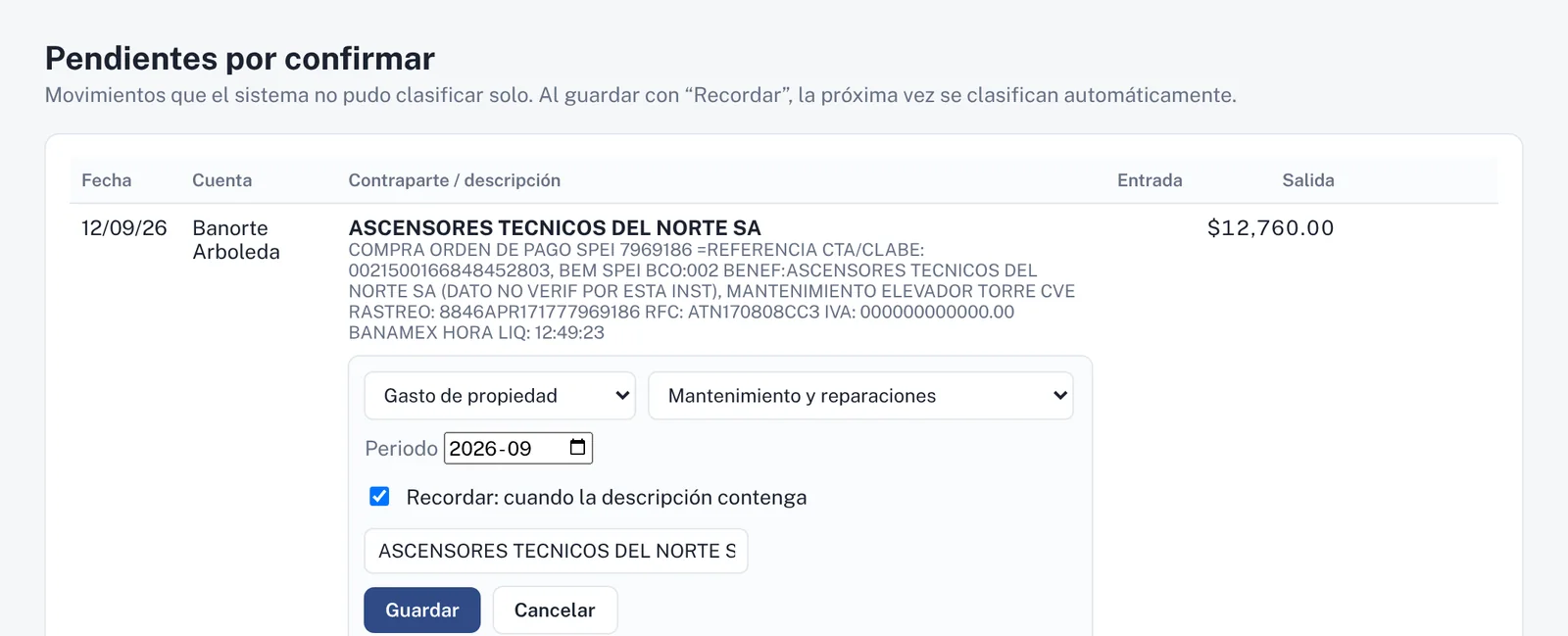
El primer mes es el que más trabajo lleva, porque el sistema todavía no conoce a tus inquilinos ni a tus proveedores. En cada movimiento presiona Clasificar y elige:
Categoría y subcategoría (por ejemplo, gastos de la propiedad › mantenimiento).
El arrendatario, en los cobros de renta y en las comisiones de arrendamiento. En «Renta / mantenimiento cobrado» es obligatorio.
La institución, en inversiones y créditos.
El mes al que corresponde, si no es el de la fecha.
Marca «Recordar: cuando la descripción contenga…» con el texto que identifica a ese pago. Se crea una regla, se aplica en ese momento al resto de los pendientes y, a partir del mes siguiente, ese tipo de movimiento llega ya clasificado.
Captura saldos de arranque y contratos
Conciliación y cobranzaPortafolioDueño y Administrador
Para que la cobranza sea correcta desde el primer mes, el sistema necesita saber quién te debía al empezar y cuándo vence cada contrato.
Adeudos al arranque: en la hoja «6 Cartera vencida» de la plantilla, o en Conciliación y cobranza, sección «Saldos iniciales y ajustes manuales», con Agregar adeudo.
Fechas y PDF del contrato: en la hoja «5 Contratos», o en Portafolio: clic en la propiedad rentada y «Capturar datos del contrato» (inicio, vencimiento, incremento anual, depósito, día de pago) y «Subir PDF del contrato».
Cobros del primer mes: en Conciliación y cobranza, «Cobros de otro mes», eliges el mes y el sistema los genera con las rentas del Portafolio.
Con las fechas de los contratos se activan los avisos de vencimientos (90 días antes) y de incrementos de renta.
Listo para operarCon estos siete pasos tienes tu primer mes cargado. A partir de aquí, cada mes sigue el orden de la siguiente sección.
El mes completo: los 9 pasos, el cierre y el paquete para tu contador
El orden del mes
Sube los estados de cuentaDe cada cuenta, en Bancos › Subir estado de cuenta.
Clasifica lo nuevoEn Por clasificar. Cada mes quedan menos, gracias a las reglas.
Sube las facturas del mesXML y metadata del SAT. Revisa el semáforo de las PPD.
Decide el IVA dudosoEn IVA del mes: acredita o va al costo, con motivo.
Prepara la DIOTConfirma tipos de operación y descarga el archivo .txt.
Revisa el cruce con el bancoAclara cada hallazgo con su motivo.
Arma la caja chicaAprueba con qué facturas se ampara cada reembolso.
Confirma cobros fuera del bancoEfectivo y otras cuentas, en Conciliación.
Cierra el mesLos cinco pasos de Cierre del mes y el candado.
Plazos que el sistema te recuerdaLos complementos de pago vencen el día 5 del mes siguiente al pago. La DIOT vence el último día del mes siguiente.
Los cinco pasos de Cierre del mes
La pantalla Cierre del mes muestra una barra con «N de 5 pasos listos». Cada paso se pone en verde solo, cuando se cumple su condición.
Paso
Se marca listo cuando…
Qué haces ahí
1. Sube los estados de cuenta del banco
Cada cuenta que alguna vez tuvo estado de cuenta tiene uno que cubre el mes
Ves cada cuenta con ✓ o pendiente, y un acceso directo a «Subir PDF»
2. Clasifica los movimientos nuevos
No queda ningún movimiento del mes sin clasificar
Abres los pendientes con «Clasificar»
3. Confirma los cobros de otra cuenta y en efectivo
Ningún inquilino que paga fuera del banco tiene saldo sin revisar
Por inquilino, «✓ Sí pagó» (registra el pago) o «No pagó» (deja constancia). Si pagó otra cantidad, lo marcas en Conciliación
4. Revisa quién no pagó
Ningún inquilino que paga al banco tiene saldo sin revisar
«Dar por revisado», uno por uno o todos. No les suma deuda: deja constancia de que ya los viste. Abajo ves quién ya se puso al corriente
5. Genera los cobros del mes siguiente
Ya existen los cobros del siguiente mes
«Generar cobros»: renta y mantenimiento con IVA de cada propiedad rentada. Antes de crear nada abre una revisión: los contratos que cumplen años ese mes, para capturar la renta nueva sin IVA (con incremento fijo ya viene calculada); los inquilinos a los que les sale distinto que el mes pasado, para elegir entre lo del mes pasado y lo de Portafolio; y la lista de todos los cobros, donde cualquier monto se cambia a mano, solo ese mes o también en Portafolio. Repetirlo no duplica
Los pasos 3 a 5 los ejecutan el dueño y el administrador. Los demás roles ven el avance.
Cerrar, comparar, reabrir y entregar
Cerrar el mes
Con los cinco pasos en verde aparece 🔒 Cerrar. Al confirmar:
Candado: ya no se pueden cambiar movimientos, cobros, pagos, ajustes, decisiones de IVA y DIOT, caja chica ni aclaraciones de ese mes. Una factura que llega tarde sí se puede cargar.
Cifras del cierre: se guardan los resultados, el IVA, la DIOT campo por campo, la cobranza y los saldos de bancos de cada empresa.
Resumen por correo: los dueños reciben una vez el resumen del mes, con lo más importante: cuánto se ganó, quién debe y qué requiere atención.
Si algo mueve un mes cerrado
Cierre compara siempre las cifras guardadas con el cálculo de hoy.
Si todo coincide: «✓ Las cifras coinciden con las del cierre».
Si no, te muestra qué cambió, el antes y el ahora, por ejemplo por una factura tardía o un cambio de supuestos. Puede requerir una declaración complementaria: revísalo con tu contador.
Un documento que llega tarde se queda en su mes, no en el mes en que llegó: un complemento de pago cuenta en el mes de la fecha del pago que declara (si el REP de un proveedor llega en octubre con pago del 30 de septiembre, es de septiembre). Si ese mes ya está cerrado, te avisa al subirlo en Facturas y en «Requiere tu atención» («Llegó un documento de un mes ya cerrado»), con cuánto cambia el IVA. Lo normal es presentar complementaria de ese mes: la DIOT con las cifras nuevas se descarga igual, en IVA del mes. Al reabrir y volver a cerrar el mes, el aviso se apaga; si el contador decide no presentar complementaria, se aclara con el motivo.
Reabrir
Solo el dueño, con Reabrir y un motivo por escrito, que queda en la bitácora. Al terminar se vuelve a cerrar.
Paquete del mes para tu contador o auditor
📦 Paquete del mes (Excel) descarga, en cualquier momento, un libro con: índice y estado del mes; movimientos con su estado de cuenta, clave de rastreo y código agrupador del SAT; facturas con UUID, vigencia y decisión de IVA (quién, cuándo y por qué); cobranza por inquilino; estado de resultados; IVA por empresa; cifras del cierre contra hoy; aclaraciones; y la bitácora del mes.
Las pantallas, una por una
En el orden del menú del sistema. En casi todas hay un selector de mes arriba; es uno solo para todo el sistema, así que al cambiarlo en una pantalla cambia en todas. Si no estás en el mes más reciente, verás un acceso para regresar a él.
Dashboard
Dashboard
Cómo va el mes y qué requiere tu atención. Cualquier número se abre en un panel lateral con su detalle.
Indicadores principales
Ingresos del mes, utilidad neta, cobranza del mes (porcentaje al cierre y lo que llegó después) y valor del portafolio.
Cada uno con su tendencia contra el mes anterior y una gráfica pequeña de los últimos meses.
Requiere tu atención
Pendientes con nombre y monto: mes sin cobros, estados de cuenta faltantes, hallazgos del cruce, movimientos sin clasificar, inquilinos sin pago, cobros por confirmar, contratos por vencer en 90 días, incrementos de renta del mes, rezago y complementos de pago por vencer.
Cobrado distinto a lo facturado: por inquilino y empresa, los cargos del mes contra lo que le facturaste ese mes (menos notas de crédito), cuando la diferencia pasa de $10.
Pagos a proveedores: facturas sin pago en el banco (con dos respuestas: «Ya se pagó por otro medio», y su IVA cuenta en el mes de la factura, o «Se paga después», y el IVA sigue esperando al banco), pagos que no cuadran con su factura o que salieron de la cuenta de otra empresa, facturas que el proveedor canceló en el SAT (con prioridad alta si ya las pagaste) y reembolsos de caja chica con facturas de otra empresa.
Dinero por recuperar: lo que alguien te tiene que regresar, hasta que llega el depósito (aunque llegue en un mes posterior).
Documentos de un mes ya cerrado: un complemento o una factura que subiste después de cerrar el mes en el que cuenta, con cuánto cambia su IVA (ver Si algo mueve un mes cerrado).
Cada pendiente lleva a donde se resuelve, y se puede aclarar «este mes» o «siempre», con motivo.
Si no hay nada: «✓ Todo al día».
Secciones de detalle
Resultados: NOI, gastos, mes típico y proyección a 12 meses.
Cobranza: por cobrar, rezago, litigio y concentración en los cinco principales inquilinos.
Portafolio por tipo: ocupación, las cinco propiedades más y menos rentables.
Contratos y oportunidades: costo de lo vacío, rentas bajas, plazo promedio restante.
Patrimonio: activos, deudas, préstamos, inversiones y saldo por cuenta.
Flujo de efectivo: operación, inversión y financiamiento por empresa, y su cuadre contra el saldo del banco.
Resumen del mes
El dueño ve la vista previa del correo, lo envía y administra a quién más le llega.
Trae la cartera vencida desglosada: quién debe, qué meses, cuántos días de atraso y cuánto hay en cada rango (1–30, 31–60, 61–90 y más de 90 días). Lo que está en litigio va aparte.
Qué ve cada quien
El dueño elige en Equipo qué partes del Dashboard ven el contador y el administrador. Por ejemplo, que el contador vea solo «Requiere tu atención» y el flujo de efectivo.
Cierre del mes
Cierre del mes
Los cinco pasos del mes en orden, el candado, la comparación con las cifras del cierre y el paquete para tu contador. Está explicada a detalle en Los cinco pasos del cierre.
Conciliación y cobranza
Conciliación y cobranza
Lo que facturaste en el mes contra lo que cobraste, inquilino por inquilino. Cada pago se aplica primero al mes más viejo que el inquilino tenga abierto.
Vista del mes
Facturado del mes, cobrado al cierre, pendiente del mes y rezago de meses anteriores.
Estatus por inquilino: pagado, pagó después del cierre, su pago cubrió meses anteriores, por confirmar, sin pago, pago incompleto o en litigio.
Generar los cobros del mes siguiente, o los de cualquier otro mes.
Editar los cobros del mes: alta, cambio y baja, con su IVA.
Arriba, los avisos que se resuelven aquí, como «lo cobrado del mes es distinto a lo facturado».
Marcar cobrado
Para pagos que no salen en un estado de cuenta cargado (efectivo u otra cuenta): monto con IVA, fecha, forma de pago, a qué mes se abona y una nota obligatoria. Queda quién y cuándo lo marcó, y se puede quitar.
Estado de cuenta por inquilino
Total por cobrar, vencido, en litigio y pagos sin aplicar.
Antigüedad del saldo por columnas y filtro «Solo con saldo».
Toca el nombre de un inquilino para ver cada cargo y a qué se aplicó cada pago.
Comparar con la facturación (Excel): sube la lista del mes que manda tu administradora (una hoja por empresa, con cliente, importe, IVA, neto y cuota de mantenimiento) y ves, inquilino por inquilino, qué no coincide con los cobros del mes. Con un botón los cobros quedan igual al Excel, cada uno con su motivo en la bitácora, y Portafolio se corrige para que el mes siguiente ya salga bien. Lo que no reconoce no lo adivina: eliges a qué inquilino corresponde.
Ajustar cobro: corrige la renta o el mantenimiento de un mes (un descuento acordado, una renta que cambió) con el monto nuevo y un motivo obligatorio. Queda en la bitácora con el monto del contrato, quién y cuándo. Lo pueden hacer el dueño y el administrador; un mes cerrado no se ajusta hasta reabrirlo.
Saldos iniciales y ajustes
Adeudos de arranque y notas de cobranza con estatus: en gestión, convenio de pago, legal o litigio, incobrable, pagada.
Cobros de otros meses recibidos en el mes.
Facturas (CFDI)
Facturas (CFDI)
Todas tus facturas emitidas y recibidas, con un semáforo de las que se pagan en parcialidades (PPD) contra sus complementos de pago.
Indicadores: PPD del mes en verde, amarillo o rojo; cartera de complementos; PUE del mes; por revisar.
Detalle de cada factura
UUID, contraparte, método y forma de pago, importes, moneda y tipo de cambio, conceptos con cuenta predial y parcialidades.
Ver el XML original, marcar como resuelto con nota y reabrir.
Pestañas
PPD · semáforo: incluye las de meses anteriores que siguen abiertas.
PUE y otros.
Complementos: agrupados por mes del pago, con los que se emitieron fuera de plazo.
Cartera: por antigüedad, 0-30, 31-60 y más de 60 días.
Revisiones: observaciones del sistema, facturas que están en la lista del SAT pero sin XML, y pagos aplicados a facturas de meses anteriores.
Portafolio
Portafolio
Tus propiedades por razón social, sus inquilinos, contratos, escrituras y los préstamos otorgados.
Pestañas
Una por empresa: tabla con renta, mantenimiento, precio, rendimiento y vencimiento del contrato, con búsqueda y filtro por estatus.
Contratos y oportunidades: plazo promedio restante de los contratos, los que vencen en 90 días, costo de lo vacío, rentas por debajo de la referencia, vencimientos e incrementos.
Inquilinos: alta y edición; asignar propiedad.
Documentos: claves catastrales, escritura y contrato de cada propiedad (ver, subir y cambiar) y Descargar todo en ZIP con carpetas por empresa y la lista de lo que falta.
Préstamos: resumen por deudor, a terceros o entre empresas del grupo, y cada disposición con su tasa.
Ficha de la propiedad
Cifras en vivo: renta por m², IVA, neto, precio por m² y rendimiento contra la referencia.
Datos generales, hasta cinco claves catastrales, superficie y estatus.
🔑 Rentar esta propiedad: inquilino nuevo o existente, inicio, plazo, incremento, depósito y día de pago, y si se agrega el cobro de este mes.
🚪 Desocupar, con la fecha de salida.
Contrato y escritura en PDF (hasta 45 MB) y notas.
Una propiedad no se borra: se marca como vendida, y su historia se conserva.
Estado de resultados
Estado de resultados
El estado de resultados gerencial de cada empresa y del grupo, en el formato del sector inmobiliario y sin IVA.
Estructura
Renta potencial bruta, menos vacancia y uso propio, igual a renta contratada. La vacancia y el uso propio se valúan con la «Renta de referencia» de cada propiedad en Portafolio; si está vacía, con la renta de propiedades parecidas.
Más mantenimiento y recargos; menos rentas en litigio e incobrables: ingreso efectivo.
Menos gastos de las propiedades: NOI, con su margen.
Menos administración: EBITDA.
Menos depreciación y amortización de comisiones de arrendamiento; más o menos intereses y partidas no recurrentes: utilidad antes de ISR.
Menos ISR estimado: utilidad neta; y debajo, retiros de socios y utilidad retenida.
Funciones
Indicadores de NOI, EBITDA, ISR estimado y utilidad neta.
«Mes típico»: el mes sin partidas extraordinarias, con la provisión promedio de reparaciones, para comparar con calma.
Cada renglón se abre con su detalle.
Avisos de mes sin cobros, de un posible gasto contado dos veces y de estados de cuenta faltantes.
Sobre el ISREs una estimación gerencial para saber cuánto te queda; no es tu pago provisional. Ese lo calcula y presenta tu contador.
IVA del mes
IVA del mes
El IVA en base de flujo de cada empresa, con el respaldo de cada peso, y la DIOT lista para cargar en el SAT.
Cálculo
IVA trasladado cobrado, acreditable del mes, IVA que te retuvieron y que tú retuviste, y el resultado: a cargo o saldo a favor.
Cuánto podría bajar el impuesto si lo que está por confirmar sí se acredita.
Facturas de proveedor pagadas en una sola exhibición por transferencia o cheque: su IVA se acredita en el mes en que el pago aparece en el banco (art. 5, fracc. III, LIVA). Mientras no se pague, la pantalla lo muestra aparte («IVA esperan su pago») y no entra en el mes.
«Contra el banco»: lo que entró al banco contra lo que amparan los complementos y las facturas PUE, con su diferencia.
Decisiones de IVA
En «Acreditable», cada factura dudosa se decide: Sí acredita o No acredita · va al costo, con motivo. El sistema ofrece aplicar el mismo criterio a todas las facturas de ese proveedor.
DIOT
Por empresa: tipos de operación sugeridos que confirmas con un clic, retenciones faltantes y facturas por confirmar.
Tabla por proveedor y Excel de revisión.
Descargar DIOT (.txt) en el formato vigente del SAT, que se activa cuando no queda ninguna decisión pendiente.
Apoyo, no declaraciónEsta pantalla prepara la información. Quien presenta la declaración es tu contador.
Cruce con el banco
Cruce con el banco
Lo que entró y salió del banco contra las facturas que lo amparan, para que nada quede sin comprobante.
Cómo amarra
Cobros: por RFC del inquilino, monto y fecha.
Pagos a proveedores: por clave de rastreo, RFC o CLABE cuando el movimiento los trae; si no, por monto y fecha, y entonces lo presenta como sugerencia. Usa la misma decisión que IVA del mes, así que las dos pantallas siempre coinciden en qué pago cubrió cada factura.
Casos que resuelve solo: una transferencia que paga varias facturas, varios complementos que suman un mismo cargo, facturas que se pagaron con un reembolso de caja chica, la cuota del IMSS dentro del pago del SUA, facturas liquidadas con una nota de crédito por anticipo y pagos de facturas de meses anteriores.
Indicadores: lo que entró, lo amparado por facturas, la diferencia y los hallazgos.
Hallazgos
Cobro sin factura, monto que no cuadra, comprobante sin depósito, factura cancelada pero cobrada, factura sin salida del banco (pendiente de pago, o compra con tarjeta que no está en ninguna caja chica), comisiones bancarias sin factura, anticipo sin su factura y reembolsos sin armar o con faltante.
Revisión interna: si un mismo pago del banco quedara usado para dos facturas distintas, o una factura contada dos veces, el cruce lo avisa con prioridad alta en lugar de darte un resultado equivocado.
Filtros por importancia: revisar, vale la pena mirarlo, menor.
Aclarar con motivo, solo este caso o siempre; y reabrir lo aclarado.
Caja chica
Caja chica
Cada reposición de gastos a una persona, explicada con las facturas que la amparan, y lo que no tiene comprobante, declarado.
Cómo se usa
Marca quién recibe reembolsos, eligiendo una salida del banco a esa persona.
Cada mes, el sistema propone qué facturas amparan cada reembolso.
Revisa la propuesta: marca facturas y agrega pagos sin factura (concepto, monto, motivo y si es no deducible, tiene otro comprobante o «Lo va a regresar»).
La suma se ve en vivo: cuadra, faltan o te pasaste. Después, Aprobar grupo.
Lo que obtienes
Indicadores: repuesto, amparado, sin comprobante y por revisar.
Estado de cada reembolso: confirmado, propuesto, parcial o por armar.
En resultados, el gasto se reparte por tipo de compra (combustible, limpieza, papelería, trámites…) y sin el IVA que acreditas.
Lista de facturas chicas que ningún reembolso reclama.
Solo propone facturas de la misma empresa que pagó el reembolso, y te avisa si un grupo ya aprobado trae facturas de otra.
También ofrece facturas que se pagan con complemento (por lo que ya se pagó) y compras con tarjeta o efectivo del mes anterior.
«Lo va a regresar»: cuando la persona recibió de más. Cuadra el reembolso, pero no es gasto; queda en Dinero por recuperar hasta que deposita.
Bancos
Bancos
Todo lo que viene de tus estados de cuenta, en cuatro pantallas.
Cada comprobación de saldos con su palomita, y nada se importa si no cuadra.
Historial de estados de cuenta subidos, con su PDF.
Por clasificar
Los movimientos que ninguna regla reconoció. El menú muestra cuántos quedan.
Clasificar y «Recordar» para crear la regla.
Movimientos
Todos los movimientos, con filtros por mes, cuenta y categoría, y totales de entradas y salidas.
En verde lo confirmado por una persona; en azul lo clasificado por una regla.
Cambiar un movimiento ya confirmado pide el motivo y lo guarda.
«Dinero por recuperar»: para un pago que alguien te va a devolver (un pago por error, un depósito de más). Pide quién lo regresa y, cuando llega un depósito que coincide, te pregunta si es esa devolución.
Reglas aprendidas
Qué texto busca cada regla, si aplica a entradas o salidas, cómo clasifica y su prioridad (gana la de número menor).
Activar, desactivar o borrar reglas.
Configuración
Configuración
Los criterios con los que se calculan resultados e impuestos, y los datos de base de tus empresas.
ISR por régimen, de referencia.
Razones sociales: régimen, tasa ISR propia y base de cálculo.
Cuentas bancarias de cada empresa.
Gastos fijos y provisiones, con su periodicidad y equivalente mensual.
Provisión de reparaciones para el mes típico.
Pagos anuales ya provisionados (predial y seguro): compara lo provisionado con lo pagado y ajusta los meses siguientes sin tocar los pasados.
Depreciación de construcciones y costo de adquisición por propiedad.
Estimación de incobrables por antigüedad.
Partidas no recurrentes, que entran debajo del EBITDA.
Otros activos, deudas y créditos; con deudas capturadas, el Dashboard muestra tu patrimonio neto.
Descargar portafolio en Excel para editarlo y volverlo a subir con los cambios. Siempre muestra antes qué unidades son nuevas, cuáles se actualizan y cuáles no cambian.
Nunca borra propiedades: solo agrega y actualiza.
Bitácora de cambios
Bitácora de cambios
Quién cambió qué, cuándo y el valor anterior y el nuevo. Nadie la puede modificar ni borrar.
Filtros por tipo de registro, usuario y rango de fechas.
Cada renglón: cuándo, quién, si fue alta, cambio o baja, el registro y los valores antes y después.
Se conserva al menos cinco años, como pide el art. 30 del CFF.
Pregúntale a Propiara
Un asistente con IA que contesta en español con tus cifras, calculadas igual que en las pantallas. Se abre con el botón de abajo a la derecha, desde cualquier pantalla, y lo pueden usar todos los roles.
Qué puede consultar
Estado de resultados, flujo de efectivo y tendencia de varios meses.
Cobranza del mes, estado de cuenta de cada inquilino y pagos sin aplicar.
Facturas, complementos de pago, movimientos del banco, el cruce y sus hallazgos.
IVA, DIOT y caja chica.
Propiedades, contratos, escrituras y configuración.
El cierre del mes y lo que requiere tu atención, de cualquier mes.
Cómo usar el sistema: dónde está cada cosa, qué hace cada botón, qué puede hacer tu rol y quién puede lo que tú no.
Qué no hace
No cambia nada: no clasifica, no aclara ni cierra. Te dice en qué pantalla hacerlo.
Cada persona solo puede preguntar por lo que su rol le deja ver y por lo que el dueño le dejó visible en «Qué ve cada rol».
Tu consumo, a la vista
Arriba del panel: cuántas preguntas llevas del mes y cuándo se renuevan.
En Equipo, el dueño ve cuántas preguntas usó cada persona.
Planes
Profesional: 150 preguntas al mes.
Grupo: 400 preguntas al mes.
Al acabarse las preguntas, el asistente se detiene hasta el mes siguiente.
Equipo
Equipo
Quién entra al sistema y con qué rol. Solo la ve el dueño.
Invitar: correo y rol. Si la persona ya tiene cuenta, entra en ese momento; si no, al crearla con ese correo.
Invitaciones pendientes, que se pueden cancelar.
Qué puede hacer cada rol, a la vista al invitar.
Qué ve cada rol: casillas para elegir qué pantallas del menú y qué partes del Dashboard ven el contador y el administrador. Cada cambio queda en la bitácora.
Asistente: el plan, el saldo del mes y el consumo de cada persona.
Lista del equipo con correo, rol, fecha de alta y último acceso.
Cambiar rol y Quitar acceso, siempre con motivo, que queda en la bitácora.
Nadie se puede quitar a sí mismo y la organización nunca se queda sin dueño.
Roles y permisos
Cada persona entra con un rol. Los permisos los hace cumplir la base de datos, no solo la pantalla, así que nadie puede hacer más de lo que su rol permite. Además, el dueño puede ocultarle al contador y al administrador las pantallas o partes del Dashboard que no usan (en Equipo, «Qué ve cada rol»).
Función
Dueño
Contador
Administrador
Solo lectura
Auditor
Ver Dashboard, Cierre, Conciliación, Facturas, Portafolio, Resultados, Bancos y Configuración
✓
✓ las que elija el dueño
✓ las que elija el dueño
✓
✓
Elegir qué ven el contador y el administrador
✓
–
–
–
–
Ver valor de mercado y precios
✓
–
–
✓
✓
Subir estados de cuenta, clasificar y administrar reglas
✓
✓
–
–
–
Subir facturas, decidir IVA y DIOT, aclarar el cruce, caja chica
✓
✓
–
–
–
Criterios fiscales: régimen, tasa ISR, depreciación, incobrables, no recurrentes
✓
✓
–
–
–
Empresas, cuentas, gastos fijos, activos y deudas
✓
–
–
–
–
Propiedades, inquilinos, contratos y escrituras
✓
–
✓
–
–
Cobranza: marcar cobrados, generar cobros y cerrar el mes
✓
–
✓
–
–
Reabrir un mes cerrado
✓
–
–
–
–
Importar Excel
✓
–
Solo portafolio
–
–
Resumen mensual por correo
✓
–
–
–
–
Equipo: invitar, cambiar roles y quitar acceso
✓
–
–
–
–
Bitácora de cambios
✓
–
–
–
✓
Pregúntale a Propiara (asistente con IA, solo consulta)
✓
✓ sobre lo que ve
✓ sobre lo que ve
✓
✓
Paquete del mes en Excel
✓
✓
✓
✓
✓
Una combinación típica: el dueño con acceso total, el contador externo para lo fiscal, el administrador de inmuebles para cobranza y contratos, y el auditor solo cuando hay revisión.
Lo que Propiara no hace
Para que sepas qué sigue en manos de tu contador, de tu banco o tuyas.
Fiscal
No timbra facturas ni complementos de pago: subes los XML que ya emites y recibes.
No presenta declaraciones. La DIOT se descarga como archivo para que tu contador la cargue en el SAT.
El ISR es una estimación gerencial, no tu pago provisional: no usa coeficiente de utilidad ni amortiza pérdidas.
Bancos y cobranza
Lectura directa del PDF: Banorte y Bankaool. Otros bancos, con IA (hasta 30 lecturas al mes por organización y PDF de hasta 12 MB) o con Excel o CSV.
No se conecta a tu banca en línea: tú subes el estado de cuenta.
Los cobros en efectivo o a cuentas sin estado de cuenta cargado no se pueden comprobar con el banco: se registran a mano, con nota y con quién lo hizo.
Glosario
CFDI
La factura electrónica. El sistema lee su XML.
PUE
Pago en una sola exhibición: la factura se paga al emitirse y su IVA cuenta en ese mes.
PPD
Pago en parcialidades o diferido: el IVA cuenta cuando se paga, según su complemento de pago.
Complemento de pago
El CFDI que comprueba el pago de una factura PPD. Vence el día 5 del mes siguiente.
Metadata del SAT
La lista de todas tus facturas que da la descarga masiva del SAT, con su estatus de vigente o cancelada.
DIOT
Declaración informativa de operaciones con terceros: el IVA pagado a cada proveedor.
NOI
Ingreso operativo neto: lo que dejan las propiedades después de sus propios gastos, antes de administración, depreciación, intereses e impuestos.
EBITDA
La utilidad antes de intereses, impuestos, depreciación y amortización.
Vacancia
La renta que dejan de generar los inmuebles disponibles, valuada a su renta de mercado.
Uso propio
La renta de mercado de lo que usa la familia o la empresa. Es informativa: no entra al ingreso.
Rezago
Lo que un inquilino arrastra de meses anteriores.
Regla aprendida
Un texto del estado de cuenta asociado a una clasificación. Se crea al clasificar con «Recordar».
Candado del mes
Al cerrar, el mes ya no admite cambios. Solo el dueño lo reabre, con motivo.
¿Quieres verlo con tus propios números?
En la demo cargamos un estado de cuenta tuyo y recorremos juntos un cierre completo.